
Tools · Vectoriseren · Mobiel
Logo vectoriseren op je telefoon: 4 opties eerlijk getest
Logo vectoriseren op je telefoon — het klinkt handig, maar werkt het ook echt? Je bent onderweg, hebt net van een drukker gehoord dat je logo "als vector" aangeleverd moet worden, en het enige wat je bij de hand hebt is je smartphone. In dit artikel testen we 4 opties eerlijk en leggen we uit wanneer vectoriseren op je telefoon voldoende is — en wanneer niet.
01 —Waarom logo vectoriseren op je telefoon lastiger is dan op een computer
Om te begrijpen waarom logo vectoriseren op je telefoon zo lastig is, helpt het om te weten wat vectoriseren eigenlijk inhoudt. Een vectorbestand slaat je logo niet op als pixels, maar als wiskundige paden — lijnen en curves die je oneindig kunt vergroten zonder kwaliteitsverlies. Voor een drukker, snijplotter of borduurmachine is dat essentieel.
Op een computer gebruik je programma's als Adobe Illustrator of Inkscape. Die hebben uitgebreide tools om een afbeelding handmatig over te tekenen, paden te corrigeren en lettertypen te herkennen. Het scherm is groot, je werkt met een muis of tekentablet, en je hebt volledige controle over elk detail.
Op een telefoon ontbreken al die voordelen. Het scherm is klein, de bediening is grof, en de meeste apps zijn gebouwd voor eenvoudige bewerkingen — niet voor nauwkeurig vectorwerk. Automatische vectorisatie werkt op een telefoon net zo matig als op de computer: de output is technisch gezien een vector, maar de kwaliteit van de paden is zelden geschikt voor professioneel gebruik.
02 —Optie 1: Logo vectoriseren via je mobiele browser
De makkelijkste manier om een logo te vectoriseren op je telefoon is via een online tool in je browser. Sites als Vectorizer.ai, AutoTracer en Convertio werken ook op mobiel — je uploadt je afbeelding, de tool verwerkt hem automatisch, en je downloadt het resultaat.
- Voordeel Geen app nodig, werkt direct in Safari of Chrome. Gratis of goedkoop en snel resultaat.
- Nadeel Automatische vectorisatie levert zelden een productiegeschikt bestand op. Je hebt geen mogelijkheid om fouten handmatig te corrigeren op je telefoon.
Wil je meer weten over waarom automatische conversie structureel faalt? Dan legt dit artikel over de 3 redenen waarom autotracing niet werkt het precies uit.
03 —Optie 2: Adobe Illustrator op iPad
Als je een iPad hebt — en zeker als je een Apple Pencil gebruikt — kom je een stuk dichter bij de volwaardige desktopervaring voor het vectoriseren van je logo. Adobe Illustrator is beschikbaar als iPad-app en biedt vrijwel dezelfde functionaliteit als de desktopversie, inclusief de Image Trace-functie voor automatische vectorisatie.
- Voordeel Volwaardige vectorsoftware, ook op tablet. Handmatig nabewerken is mogelijk met de Apple Pencil voor een betere kwaliteit.
- Nadeel Vereist een betaald Adobe Creative Cloud abonnement (vanaf ca. €25/maand). Image Trace geeft dezelfde kwaliteitsbeperkingen als op de desktop — bruikbaar voor eenvoudige logo's, maar niet voor complexe ontwerpen met tekst of kleurverlopen.
- Op iPhone Het scherm is te klein om goed mee te werken. Voor serieus vectorwerk is een iPhone niet geschikt.
Heb je Illustrator nog niet en wil je weten wat het verschil is tussen de bestandsformaten die het exporteert? Lees dan ons artikel over het verschil tussen EPS, AI, SVG en PDF.
04 —Optie 3: Linearity Curve — gratis vectorapp voor iPhone en iPad
Linearity Curve — voorheen bekend als Vectornator — is een gratis vectorprogramma voor iPad en iPhone. Het is ontwikkeld als toegankelijk alternatief voor Illustrator en heeft een nette interface die goed werkt met aanraking. Als je een logo wilt vectoriseren op je telefoon zonder te betalen voor Adobe, is dit de meest serieuze gratis optie.
De app heeft een auto-trace functie waarmee je een afbeelding automatisch kunt vectoriseren. Net als bij andere auto-trace oplossingen geldt: eenvoudige logo's in zwart-wit gaan redelijk, complexe ontwerpen met tekst of meerdere kleuren worden rommelig.
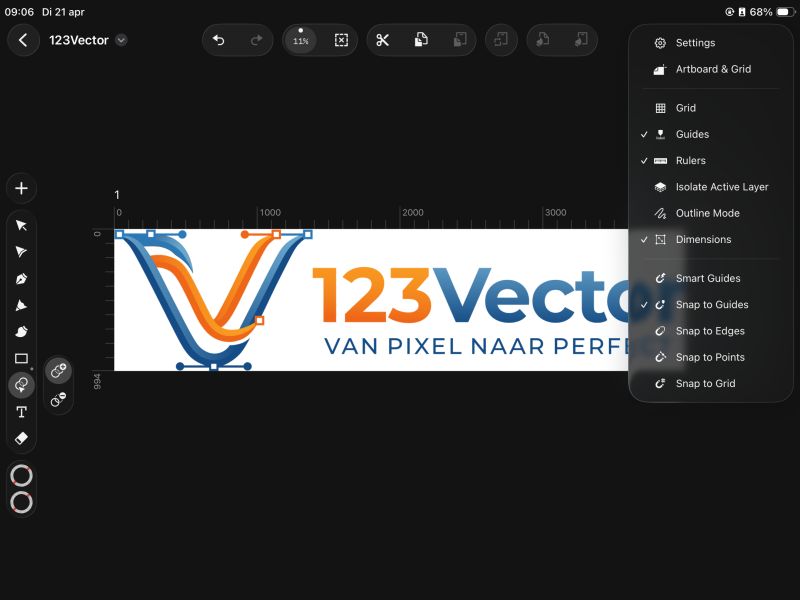
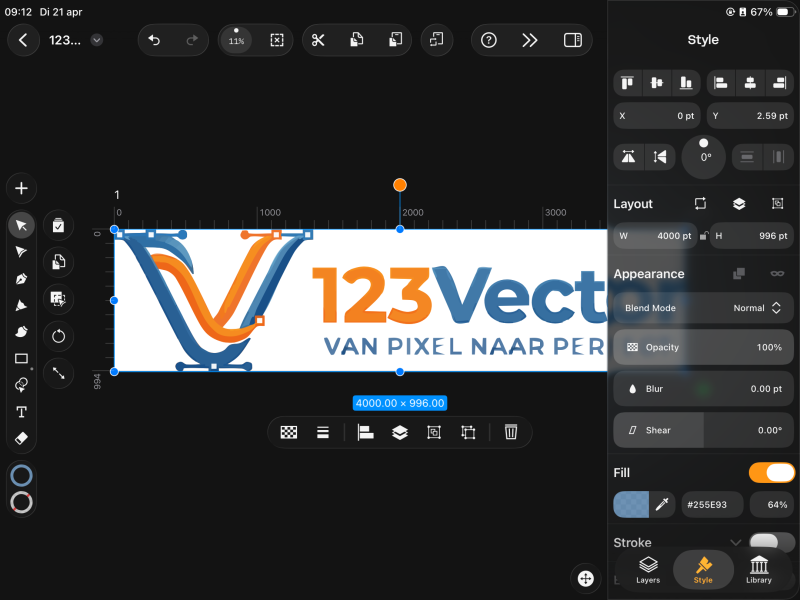
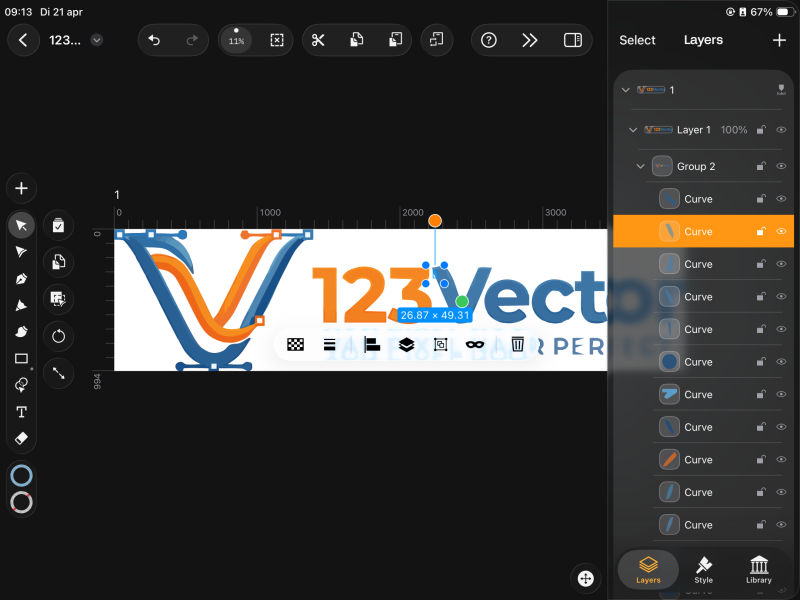
We hebben de auto-trace functie getest met het 123Vector logo — een ontwerp met kleurverlopen, meerdere kleuren en tekst. Precies het soort logo dat de meeste ondernemers hebben. Dit zijn de resultaten.
- Gratis Beschikbaar voor iPad én iPhone, geen abonnement nodig.
- Exportformaten Exporteert naar SVG, PDF en andere vectorformaten — bruikbaar voor eenvoudige digitale toepassingen.
- Kwaliteit auto-trace Zoals onze test laat zien: kleurverschuivingen, verkeerde paden en een ratjetoe aan losse curves. Niet geschikt voor drukwerk of productiewerk.
- iPhone-scherm Handmatig nabewerken is praktisch onmogelijk door het kleine scherm. Op iPad met Apple Pencil gaat het beter, maar vergt veel tijd en ervaring.
05 —Optie 4: Foto maken en logo vectoriseren laten doen
Dit is misschien het meest praktische advies van dit hele artikel: als je onderweg bent en je logo dringend vectorisatie nodig heeft, is de beste actie die je op je telefoon kunt zetten niet zelf vectoriseren — maar een zo goed mogelijk bronbestand aanleveren en het logo vectoriseren laten doen door een professional.
Heb je het logo digitaal op je telefoon als JPG of PNG? Stuur dat originele bestand door. Hoe hoger de resolutie, hoe beter een vakman het kan omzetten naar een correct vectorbestand. Heb je het logo alleen op papier — op een visitekaartje, een sticker of een document? Fotografeer het dan bij goed daglicht, zo recht mogelijk, zonder schaduwen. Een scherpe foto van een logo is soms voldoende als basis voor handmatige vectorisatie.
Voor drukwerk, borduurwerk of autobestickering raden wij altijd deze route aan. Het vectoriseren van een logo door een professional kost vanaf €29 en is binnen 24 uur geleverd — goedkoper en betrouwbaarder dan zelf worstelen met een telefoon-app. Bekijk ook onze uitleg over welk bestandsformaat drukkers vragen zodat je precies weet wat je nodig hebt.
06 —Vergelijking: welke optie past bij jou voor logo vectoriseren op je telefoon?
| Optie | Kosten | Kwaliteit | Geschikt voor drukwerk | Snelheid |
|---|---|---|---|---|
| Online tool (browser) | Gratis | Slecht | Nee | Direct |
| Illustrator iPad | €25/mnd | Redelijk | Soms | Enige oefening nodig |
| Linearity Curve | Gratis | Matig | Nee | Enige oefening nodig |
| Foto + uitbesteden | Vanaf €29 | Uitstekend | Altijd | 24 uur |
07 —Wanneer is logo vectoriseren op je telefoon wél goed genoeg?
Er zijn situaties waarin een snel resultaat via je telefoon voldoende is. Als je aan één van deze drie voorwaarden voldoet, kun je een gratis app of online tool proberen:
- Eenvoudig zwart-wit logo Weinig detail, geen tekst, geen kleurverlopen. Dit zijn de enige logo's die auto-trace tools redelijk verwerken.
- Digitale toepassing Je hebt het alleen nodig voor een website, social media of presentatie — niet voor drukwerk, borduurwerk of signing.
- Tijdelijke oplossing Je hebt iets nodig voor vandaag en plant later een correcte versie te laten maken.
Conclusie: logo vectoriseren op je telefoon is mogelijk, maar met beperkingen
Ja, je kunt een logo vectoriseren op je telefoon. Maar de kwaliteit van automatische vectorisatie — of dat nu op je telefoon, tablet of computer is — is zelden goed genoeg voor professioneel gebruik. Op een telefoon voeg je daar nog de beperking van een klein scherm en grove bediening aan toe.
De slimste actie die je op je telefoon kunt zetten is niet zelf vectoriseren, maar een goed bronbestand aanleveren en het logo vectoriseren laten doen door een vakman. Dat kan gewoon vanaf je telefoon — upload je JPG of PNG, en je ontvangt binnen 24 uur een professioneel vectorbestand terug.
Van pixel naar perfect — altijd handmatig
Logo vectoriseren vanaf je telefoon — wij doen het voor je
Stuur je logo op via je telefoon en ontvang binnen 24 uur een professioneel vectorbestand in EPS, AI, SVG, PDF én PNG — handmatig gemaakt, direct klaar voor drukwerk en productie.
Bereken direct de prijs voor jouw logo